「ubuntu」カテゴリーアーカイブ

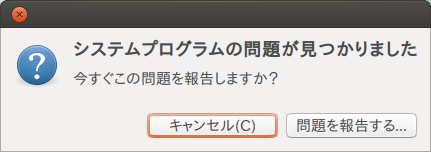
システムプログラムの問題

system-problem

こないだまで Oneiric だったが、サポート期限も迫ってきたので、アップグレイドせにゃあかんなと思っていた。
Oneiric の他に別 HDD には Quantal をインストールしてはある。
しかし、上記のアラートが始終出てきて、実にウザったい。

そこでそれなら Oneiric をアップグレイドしてみようかと考えた。設定が LTS 重視になっていることに気づかず、Precise になった。
Calc で複数セルを複数行にペーストするときの挙動がオカシイ。複数行を選択すると、クリップボードに保持できない。

一方の Quantal もその後二回もクリーン・インストールしなおした。
しかし一向に改善しない。10 月発表で 01 月になってもまだ改善できないというのは。
終了時にオレンジのアラートが見えるが、読んでいる時間がなく、消えてしまう。

話を Precise の HDD に戻すと、その数時間後に Quantal にアップグレイドした。
こちらも例のアラートが出る。しかし、回数は多くはなかった。
ところが終了時には十数行のオレンジ色のアラートが表示される。
その後のアップデートで行数は減っていった。

しかし、最も困ったのはプリンターが動作しない。キューに送っても「停止しました」状態。
クリーン・インストールした HDD では問題なくプリンターが動作する。
変な Ubunchu?

韓国で数年前に流行った 최유나 の 별난 사람 (変な人)の歌詞に「教えてもいない誕生日に花束くれた人」という行があるが、全く 별난 우분투 (変な Ubuntu)である。

LibreOffice Calc から QSL のデータ・シールを作る (1)

コールサインは実際には発給されない JA8XXX で代用する。

ubuntu Oneiric ではデータベースの Base が依存関係からインストールできなかった。
そこで別 HDD の Quantal (12.10) に Base を Synaptic からインストールした。

step 01
Calc で JA8XXX.ods を開く。

step 02
「ファイル」 ↠ 「新規作成」 ↠ 「データベース」

step 03
『既存のデータベースに接続』にポイントし、『表計算ドキュメント』を選択

step 04
JA8XXX.ods をブラウズから開く。

step 05
完了をクリックし、名前をつけて保存する。 JA8XXX.odb とした。

step 06
Base を起動し、JA8XXX.odb を開く。

step 07
左ペインの「テーブル」をクリックすると、右下ペインに Sheet1 が表示される。

step 08
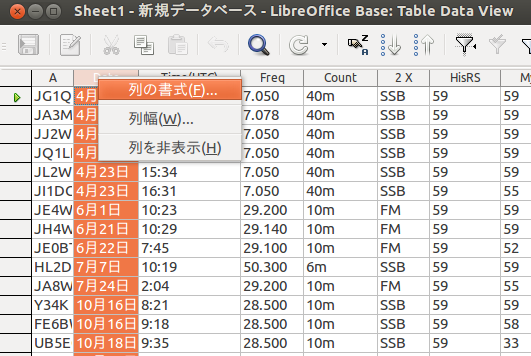
その Sheet1 をダブルクリックすると、Calc の指定とは異なる データベースの表が表示される。

step 09
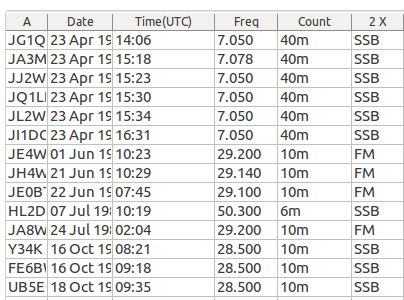
そこで日付がデフォルトで「1月11日」のように表示され、「年」がないので、フィールドの Date を右クリックし、「列の書式」を選んで、 Calc と同じ書式にする。
私の場合は 05 Jan 2013 といった書式にしているので、DD MMM YYYY とした。
同じく時刻も HH:MM とした。

step 10
ところが「保存」アイコンは「現在のデータを保存」であるためか、グレイアウトしてしてしまって保存できない。
ウィンドウ・タイトルには LibreOffice Base: Table Data View とあるので、ビューアなのかな。

step 11
Base を閉じる時「変更を保存するか」の問い合わせに「はい」を選択すると、Base の Table として JA8XXX* といったテーブルとして保存され、別のファイルとして保存されるというものではなかった。

step 12
「ファイル」 ↠ 「新規作成」 ↠ 「ラベル」をクリックした時に、データベースの欄に JA8XXX3 などと表示され、テーブルには Sheet1 を選ぶ。

step 13
私はデータベース操作は初めてなので、解決に時間を要したが、フィールドに略語などに持ちられる「ドット」があると、データベースがエラーを吐き出す。
Freq. とすることはできなく、Freq とドットなしにして解決をみた ので、JA8XXX3 となった訳。

Unity ランチャーに java アプリを登録

今までは Terminal を起動してコマンドから jLog を起動していたが、いちいち Terminal を最小化しなければならないし、一度閉じての再起動もランチャー・アイコンでは働かなかった。
そこで検索すると、Unityランチャーに自分でインストール/ビルドしたアプリケーションを登録する という記事がヒットした。

[Desktop Entry]
Name=jLog
Exec=java -jar ./jLog5/jlogstart.jar
Terminal=false
Type=Application
Icon=/home/ネーム/jLog5/conf/images/jLog256.png

という内容のテキストを作成し、jLog.desktop と名前を付けて Desktop に保存した。

既に nautilus-gksu はインストールしていたので、 /usr/share フォルダで applications を右クリック「管理者として開く」で開いて jLog.desktop をドラッグした。
Ctrl + Alt + BackSpace でログインしなおし、/usr/share/applications から jLog を起動することができた。

後はランチャーのアイコンを右クリック「ランチャーに常に表示」をクリックするだけだった。

20:30 前後 3.559MHz で JCC 2607 が出ていたので、約一時間ネバッたが、どうも 8 ↠ 3 のパスがないのか、とうとう断念した。 Condx のいい日を狙うしかなさそうだった。