
このシーズンでは PC の温度に敏感になることはない。
寧ろ PCH fan is broken. のエラーで起動しないことも。
「樺太の間」ではねえ・・・
反面夏場は起動まもなくですら PCH ファンが回る。
280mm の GPU がチップセット冷却を妨げていると思う。
一時はボトムに 120mm ファンを置いてみたが、回転数の関係からか時折小さな異音がすることも。
それがタテ挿し GPU のきっかけだった。
今の GPU は RGB が付いているワケではない。
写真はなかったが、Corsair Air 540 ケースでの応用例があったので、ソレを発注。
Vertical PCI-e Bracket Installation Guide
ケーブル屋さんのようだから、ライザーケーブルは信頼できるだろうと思った。
さて品物が届いてから、「アレッ、DP ケーブルがスロット通らん。」
それで L 型 DP ケーブルが付属してるんだというのはわかった。
L 型 DP ケーブルは恐らく多くのケースで役立たないであろう。
結局はスロットを少しくらい削ってケーブル通してもコネクターが外れてしまう。
だったらと、電源 PSU と M/B を養生して電気サンダーでぶった切った。
結果的に右のネジ部分を残して正解だった。左は数回折り曲げると切れた。
一往ブラケットはすんなり収まった、
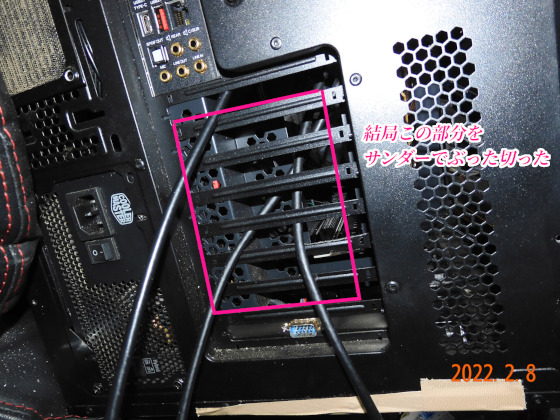
このケースはスロット八本なので、残りの一本はリモートスイッチに使える。
ところが問題があった。 (写真の日付はカメラのセット間違いで一月が正常日付)
アダプターの高さが七スロットをわずかに超えるため、一スロットがきちんと収まらない。
コネクターが正常に接続されず、使えない状態になる。
そして 30mm も出力コネクターが凹んでいるので、三本のケーブルを挿すのが難儀する。
(トリプル・モニター使用)
Cablemod 社のは PCI-e 3.0 なので、どうせなら 4.0 に対応させたい思いもある。
PCI-e 4.0 対応で検索すると LINKUP 社のものが出てきた。
https://linkup.one/vertical-gpu-mount-loop-bracket-graphic-card-holder-with-ultra-pcie-4-0-x16-gen4-riser-cable-90-degree-right-angle/
こちらは高さが 116.3mm とのことで、Cablemod 社のは実測 145.0mm で 30mm 近い差があった。
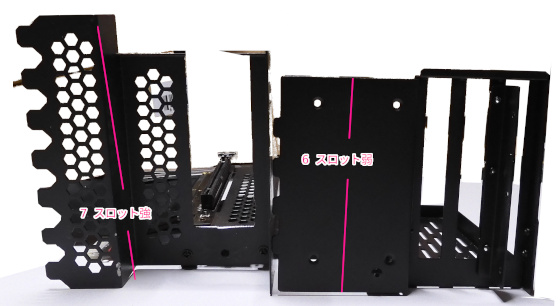
七スロット・八スロットのケースで空きスロットを使いたいなら LINKUP 社のを選ぶといいでしょう。
ただワケのわからないパーツがあったが、付けられそうな箇所もなかったのでパスした。取説には「インストール・オプション」とはなっていたが。
結果的に LINKUP 社製は六スロット弱占有だったので、楽勝にリモートスイッチを付けることができた。<
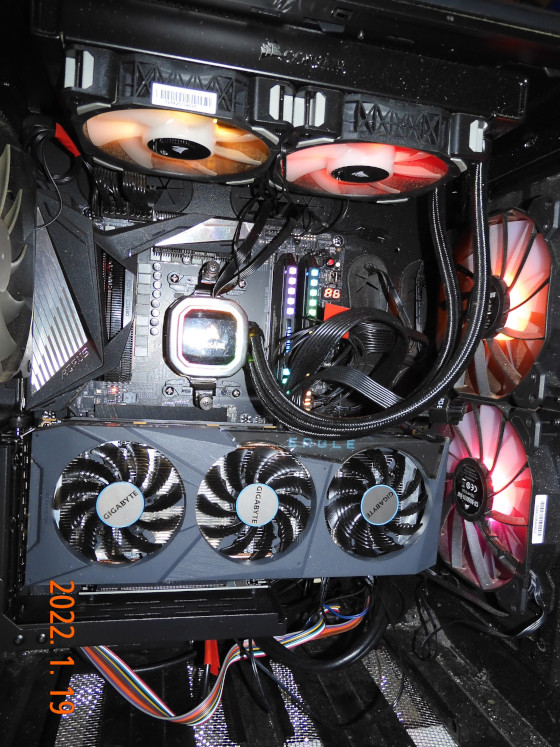
グラフィックボードの制限がこのケースでは 320mm なのだが、281mm のカードでブラケットによって 15mm ほど引っ込むが、フロントファンとの間は指一本の余裕。
下端のカラフルケーブルはリモートスィッチ用。
余談だが、こないだまで Corsair DDR4-3200 8GB x 2 だったが、以前の CoolerMaster ケースに Crucial DDR4-2666 8GB x 2 が残っていたんで、4 枚挿しで 32GB にして使うことにした。M/B の制限で DDR4-3200 までになっていた。デフォルトの DDR4-2133 動作になるが致し方ない。キャッシュが増えて free が 1% とか 3% になることもあって sudo sysctl -w vm.drop_caches=2 でクリアしていた。